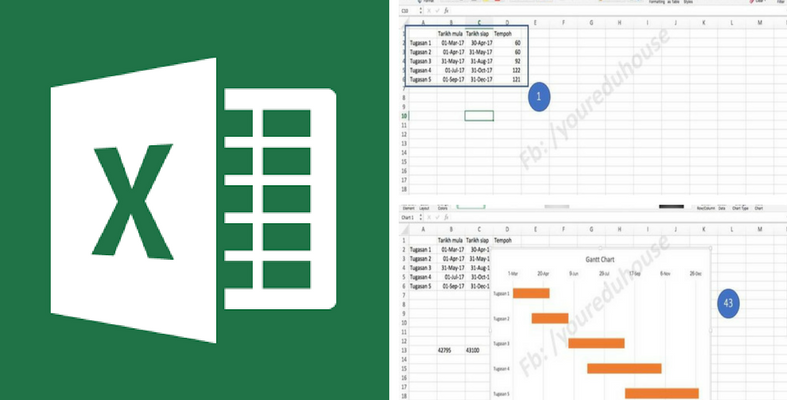
Tutorial Membuat Gantt Chart 'Like A Pro' Melalui Microsoft Excel
by Izuan
Aug 22, 2017
at 3:33 AM
Korang tahu tak yang Excel ni macam-macam dia boleh buat? Mesti korang rasa menyesal waktu study dulu bila lecturer ajar gunakan Excel tak nak ambil tahu sebab tak ada kena-mengena kan?
Korang salah, sebab waktu kerja nanti Excel ni lah yang korang kena selalu guna untuk buat report dan bermacam lagi. Kali ni Maukerja kongsikan daripada Facebook EduWare bagaimana untuk bina gantt chart biar nampak yang korang ni pro habis! Selalunya bila bos suruh buat mesti ambil template yang biasa-biasa tu je kan lepas tu copy & paste, betul tak?
Aduh malu lah kalau kena buat presentation tapi skill Excel tak terer mana. Jom kita study dan polish skill excel ni biar nampak pro dan bos pun sayang.
1.
Pertama sekali masukkan maklumat yang diperlukan. Macam jenis tugasan, tarikh mula, tarikh siap. Tempoh boleh dikira secara automatik mengunakan formula =C1-B1 untuk row 1, =C2-B2 untuk row 2 dan seterusnya.
2.
2. Klik "Insert" - Klik "Bar" dan kemudian pilih "Stacked Bar"
3.
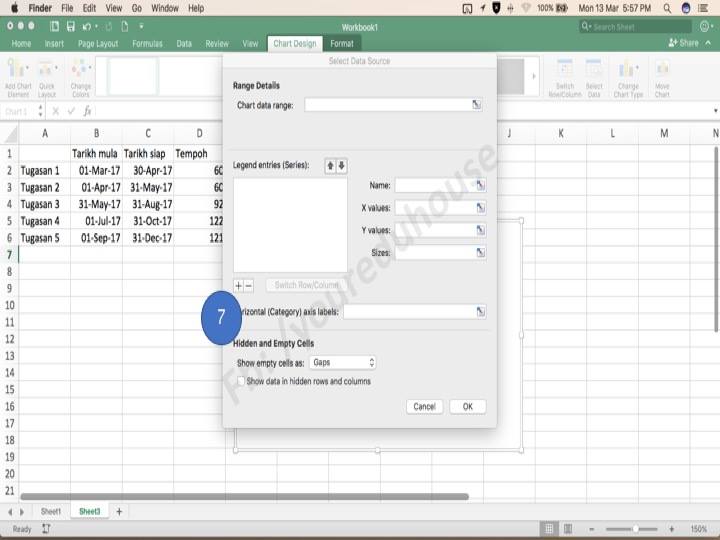
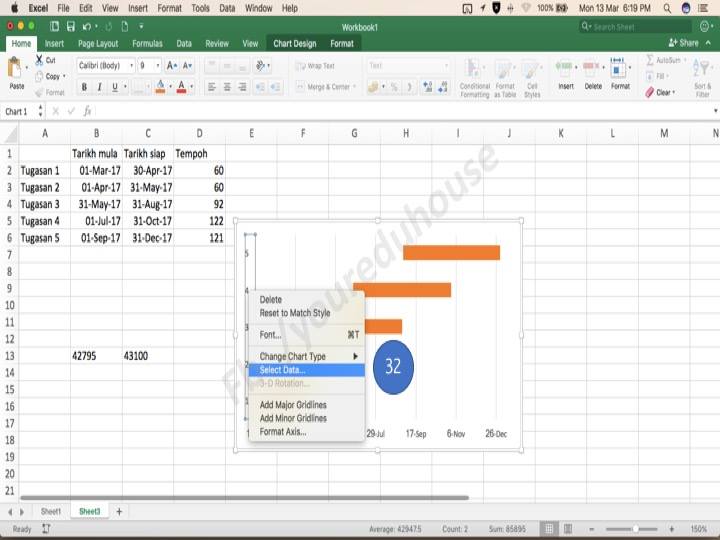
Anda akan nampak satu kotak kosong muncul. Right click pada kotak kosong tersebut dan pilih "Select Data..."
4.
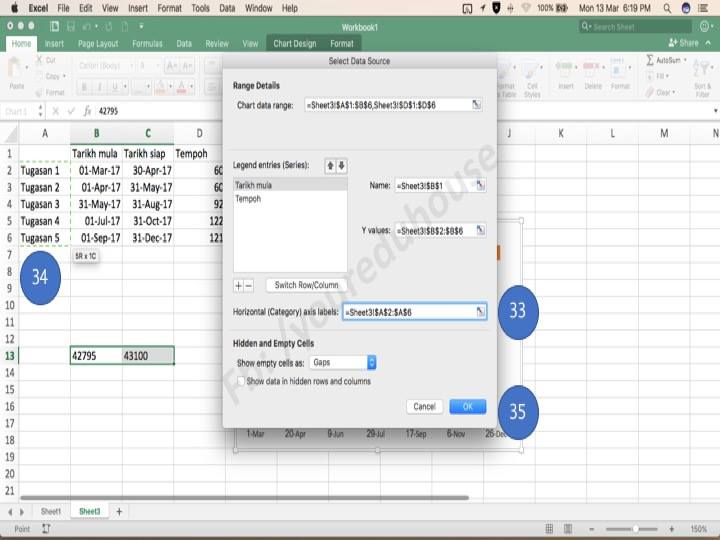
Satu tetingkap "Select Data Source" akan muncul. Klik pada simbol "+"
5.
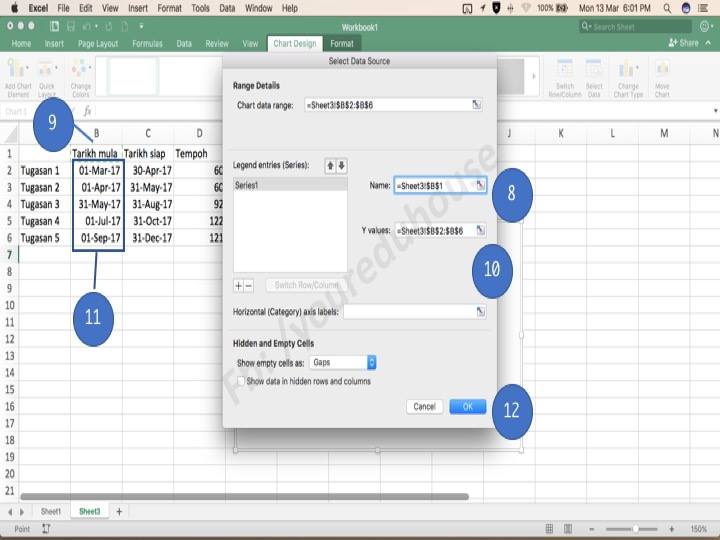
Klik kursor anda pada ruangan "Name"- Klik sel "Tarikh mula"- Klik kursor pada ruangan "Y values". Kemudian pilih semua tarikh yang anda telah taip pada langkah 1 dan terus tekan OK
6.
Tadaa! Graf bar kini muncul. Tapi tak siap lagi. Sabar. Righ click pada graf tersebut dan pPilih "Select Data..."
7.
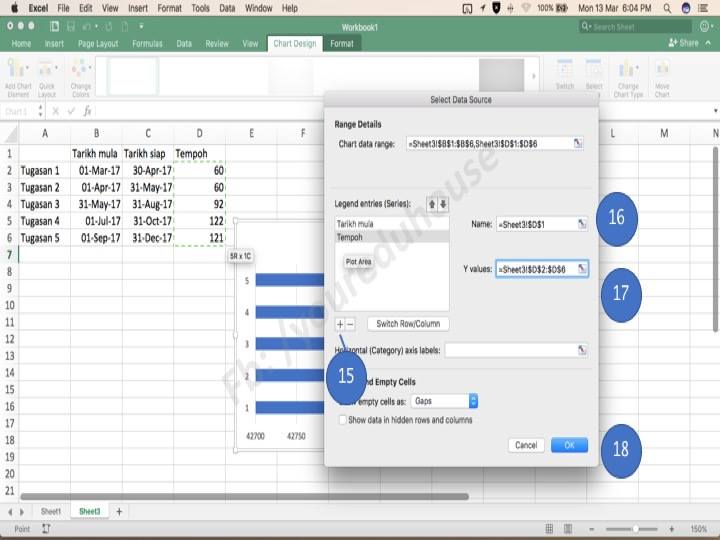
Ulang langkah yang sama seperti di 8 hingga 12. Tekan butang "+"- Klik kursor anda pada ruangan "Name" dan pilih "Tempoh" pada jadual - Klik kursor pada ruangan "Y values" dan pilih data yang anda telah taip pada langkah untuk "Tempoh". Terus tekan OK
8.
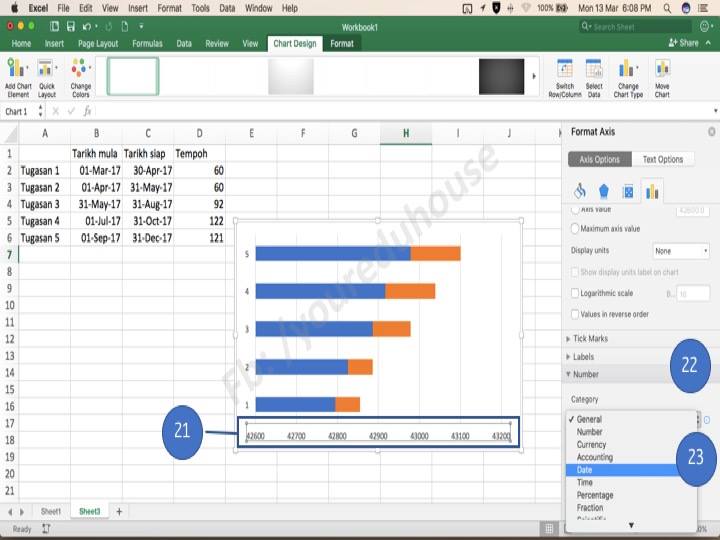
Sekarang anda akan nampak graf bar anda kini ada dua warna berbeza mewakili "Tarikh mula (biru)" dan "Tempoh (jingga)". Namun jika lihat pada paksi X, tarikh tertulis dalam bentuk integer. Untuk menukarkannya kepada format yang betul, right click pada paksi X dan pPilih "Format Axis"
9.
Pilih Paksi X, satu column bernama "Format Axis" akan keluar di sebelah kanan skrin, skrol ke bawah dan pilih tab "Number". Pada ruangan "Category", pilih "Date".
10.
Untuk kali ini, kami memilih format "DD-MM". Anda boleh pilih mana-mana format mengikut kesesuaian.
11.
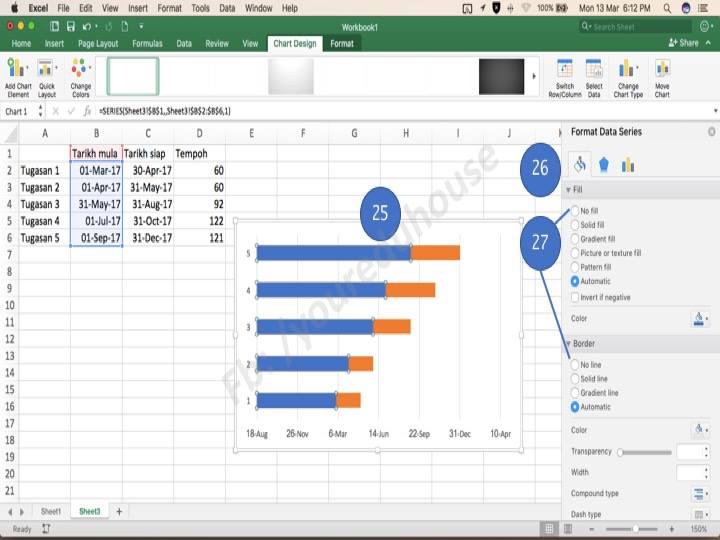
Perhatikan kini paksi X telah bertukar, daripada integer kepada format DD-MM. Langkah seterusnya adalah membuang bar "Tarikh mula" yang berwarna biru kerana ianya tidak memberi apa-apa makna kepada Gantt Chart kita.
Double click pada bar berwarna biru. Kolum "Format Data Series" akan keluar di sebelah kanan skrin. Pilih "Fill & Line". Di bawah tab "Fill", pilih "No fill", dan pada tab "Border, pilih "No line".
12.
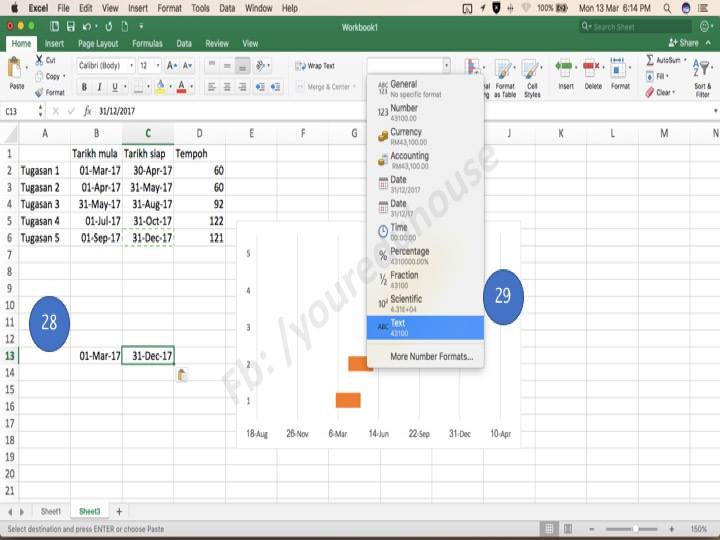
Sekarang bar biru telah berjaya kita hilangkan. Namun carta kita bermula pada 18-Aug sedangkan ia sepatutnya bermula pada 01-Mar sebagaimana yang kita tulis pada jadual awal-awal tadi.
Copy & Paste "tarikh mula" yang paling awal dan "Tarikh siap" yang paling akhir kedalam sel yang baru. Dalam contoh ini ia adalah 01-Mar-17 dan 31-Dec-17. Highlight kedua-dua sel tersebut, klik pada "Number Format". Pilih format "Text". Perhatikan sel tersebut daripada format DD-MM-YY kepada integer.
13.
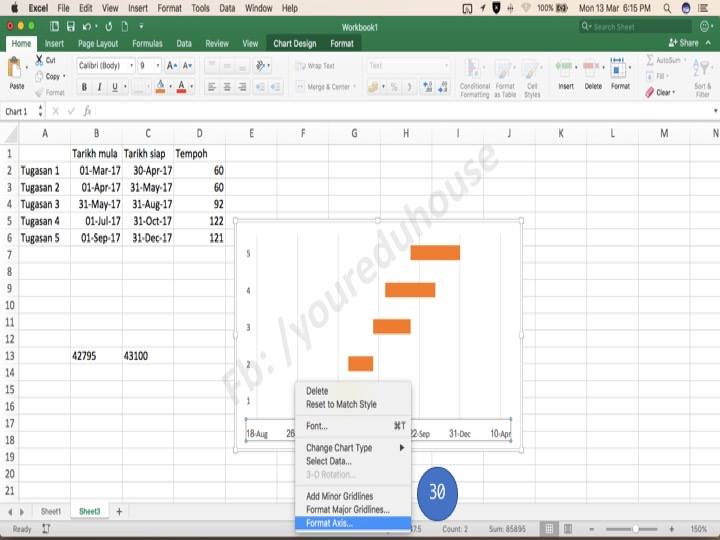
Right klik pada paksi X dan pilih "Format Axis"
14.
Pada tab "Axis Options" masukkan nilai minimum (tarikh mula) dan Maximum (tarikh siap).
15.
Perhatikan kini ruangan kosong pada bahagian hadapan dan belakang graf kini telah hilang. Langkah seterusnya adalah untuk format paksi Y pula. Right click pada paksi Y dan pilih "Select Data"
16.
Klik pada ruangan "Horizontal (Category) axis labels". Highlight kesemua senarai tugasan yang telah anda taip awal tadi - Klik OK
17.
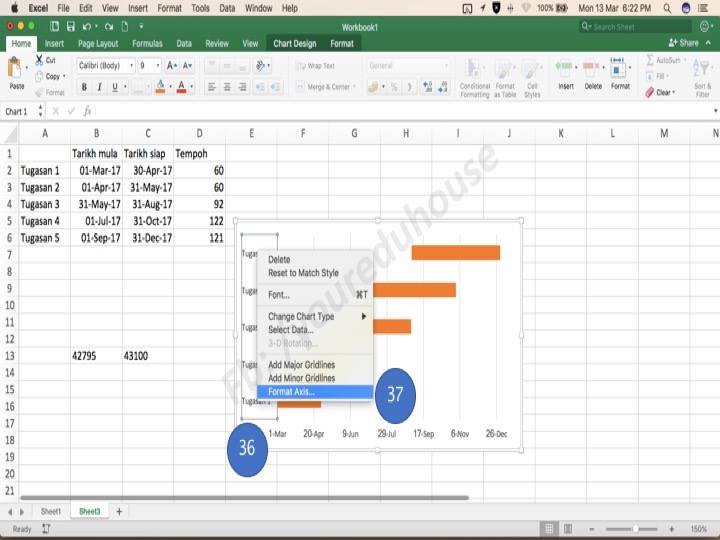
Sekarang paksi Y telah dilabel dengan betul. Langkah seterusnya adalah menyusun-atur mengikut tahap tugasan yang betul. Right click pada paksi Y. Pilih "Format Axis..."
18.
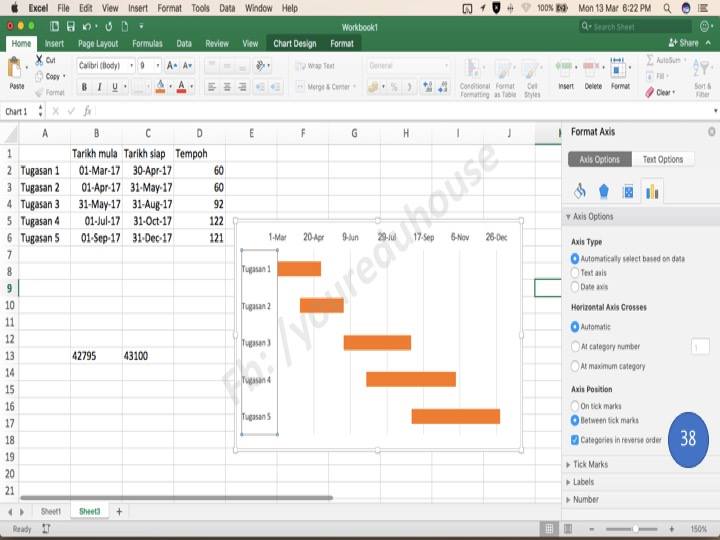
Pada kolum "Format Axis", skrol ke bawah dan tanda kotak "Categories in reverse order"
19.
Pada kolum "Format Axis", skrol ke bawah dan tanda kotak "Categories in reverse order"
20.
OK. Dah nak siap. Sikit lagi. Sekarang label pada paksi Y berada pada susunan yang betul. Langkah seterusnya adalah untuk memasukkan tajuk graf. Klik pada graf. Pada menu, pilih tab "Chart Design". Klik "Add Chart Element", pilih "Chart Title" Pilih "Above Chart"
21.
Tadaaa! Gantt chart anda kini dan siap! Klik pada graf, tekan CTRL+C atau right click > Copy.
22.
Buka MS Word, CTRL+V atau right click >Paste pada muka surat yang anda mahu. SIAP. Mudah kan?