Macam Mana Nak Dapatkan Kembali Unsaved File Di Excel?
by Aisya
Jul 9, 2017
at 4:08 AM
File atau dokumen hilang bila tengah buat kerja ni memang satu perkara yang paling dibenci sekali. Kadang-kadang tu lagi sikit je nak siap dan tiba-tiba je laptop buat hal dan tertutup sendiri. Tak sempat nak save dokumen! Penat berhempas-pulas buat kerja hilang macam tu je. Tak sanggupnya kalau terjadi.
Jangan panik dulu, sebenarnya ada 2 fungsi di Excel yang boleh bantu korang dapatkan kembali file atau dokumen yang tidak sempat di simpan ini. Caranya amat mudah tetapi amat-amat lah membantu sekali.
Excel AutoSave and AutoRecover
Excel ni bagus kerana ada banyak fungi yang memberi manfaat kepada pengguna, terutama sekali fungsi AutoSave serta AutoRecover. Fungsi ini membenarkan korang untuk recover file dokumen yang tidak disimpan. Tapi ada juga pengguna yang tersalah faham kedua-dua fungsi ini. Ini adalah penerangan lengkap apa itu Excel AutoSave serta Excel AutoRecover.
1. Excel AutoSave: Satu alat yang befungsi untuk menyimpan dokumen korang secara automatik. Maksudnya di sini, walaupun korang tak tekan butang SAVE lagi, Excel akan tetap simpan dokumen tersebut. Ianya memang amat membantu korang daripada kehilangan dokumen-dokumen penting sebagai contoh jika laptop atau komputer korang tertutup secara tiba-tiba atau hang.
2. Excel AutoRecover: Ini pula berfungsi denngan membantu korang untuk dapatkan kembali (retrieve) file atau dokumen yang tidak disimpan atas sebab masalah teknikal komputer. Jadi ia akan memulihkan kembali versi terkini dokumen korang yang boleh dilihat di ruangan Document Recovery pane setiap kali korang membuka Excel.
Bagaimana untuk set kan AutoSave (AutoRecover) di setting Excel?
1. Pergi ke FILE dan pilih OPTIONS di menu FILE
2. Klik SAVE di ruangan belah kiri Excel Options dialog
3. Pastikan kedua-dua ruangan kotak Save AutoRecover information every XX minutes serta Keep the last autosaved if I close without saving ditanda
4. Klik OK
Sekarang fungsi AutoRecover telah di set kan untuk menyimpan segala perubahan di file secara automatik. Korang boleh pilih masa, samada 10 minit atau lain. Korang tidak perlu risau lagi kerana dokumen sudah pun disimpan secara automatik tanpa perlu tekan butang SAVE.
Bagaimana untuk pulih kan semula file Excel yang tidak sempat disimpan?
Alamak laptop tiba-tiba terpadam sendiri! Tak sempat nak save file tadi! Macam mana ni? Tak apa, jangan panik, korang masih lagi boleh dapatkan file tersebut dengan selamat. Cuma perlu ikut cara-caranya seperti di bawah:
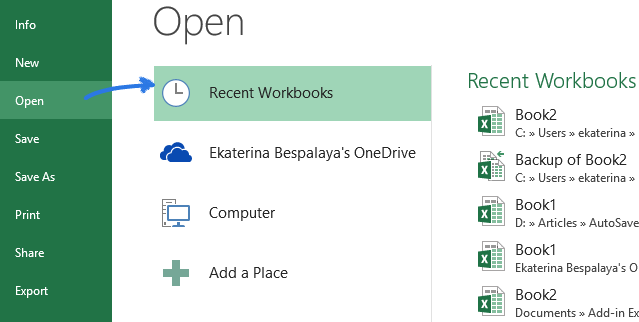
1. Pergi ke FILE > Open
2. Pilih Recent Workbooks
3. Scroll ke bawah sehinggalah korang jumpa butang Recover Unsaved Workbooks di bahagian paling bawah
4. Bila keluar Open dialog box, korang cuma perlu pilih file yang dimahukan dan klik Open
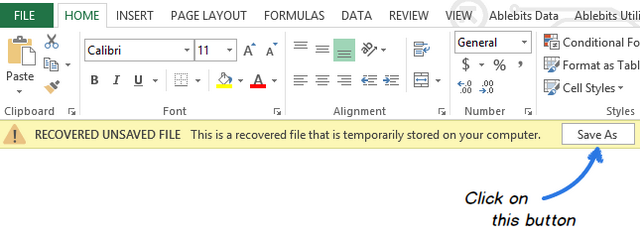
Dokumen yang dipilih tersebut akan dibuka dalam Excel dan ianya akan memberikan pilihan untuk simpan dokumen tersebut. Cuma perlu klik butang Save As dalam ruangan berwarna kuning di worksheet dan pilih lokasi untuk simpan file tersebut.
Alternatif lain
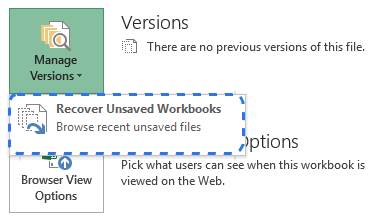
Korang boleh juga recover unsaved dokumen dengan pergi ke FILE > Info, dan klik Manage Workbooks serta pilih Recover Unsaved Workbooks dalam pilihan menu.